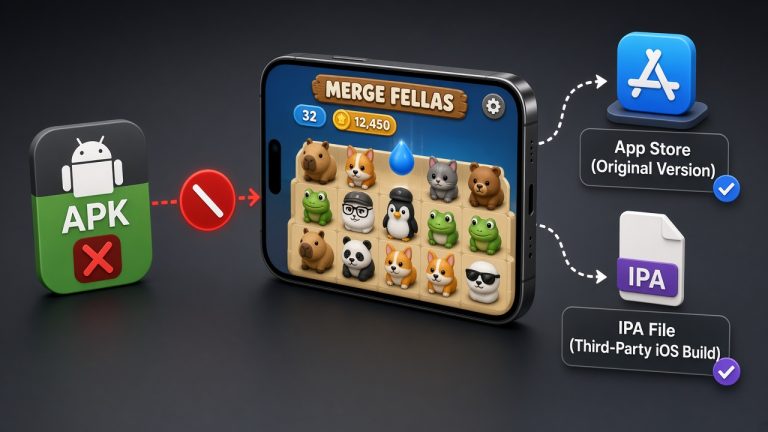
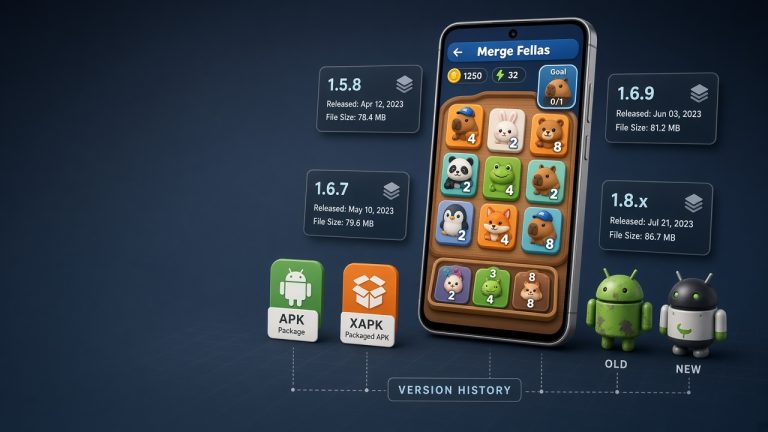
Merge Fellas MOD APK untuk PC: Cara Main di Windows
Menu
Merge Fellas MOD APK untuk PC: Cara Main di Windows
Dua jalur di Windows: Google Play Games untuk versi original, atau emulator Android untuk sideload MOD APK.
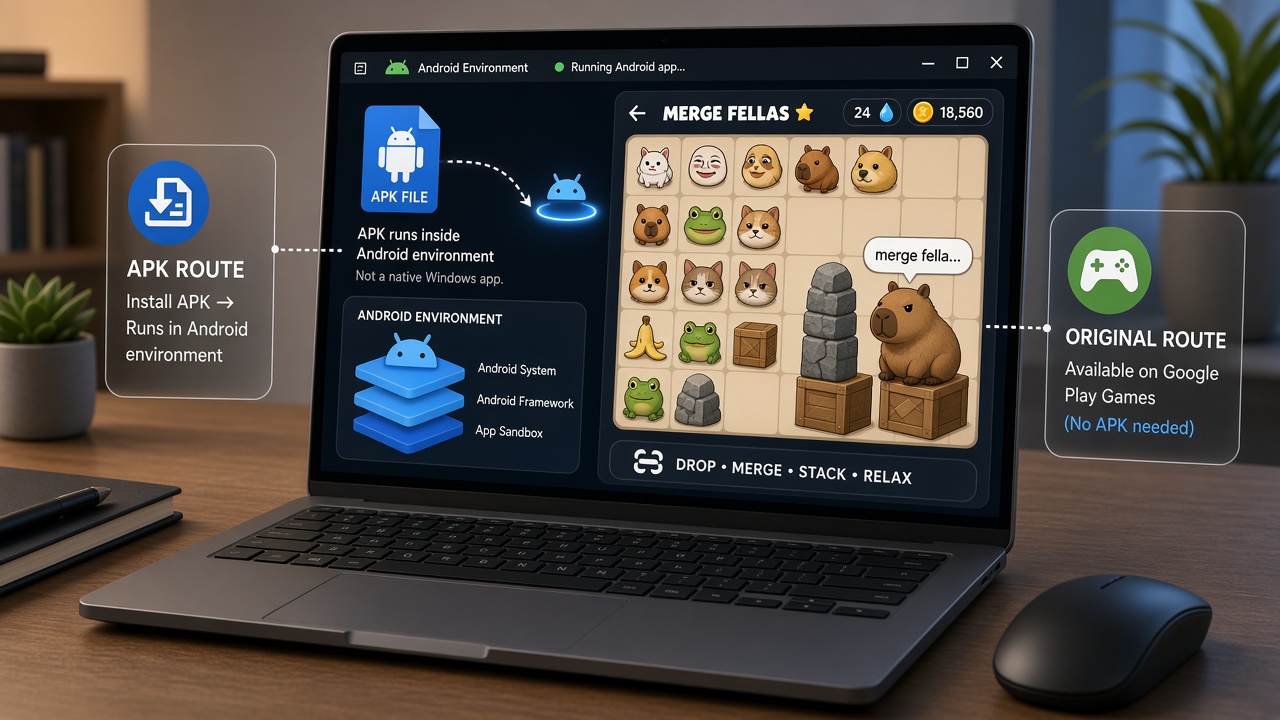
Indonesia termasuk dalam daftar negara dan wilayah yang didukung Google untuk layanan tersebut.
Google memperingatkan bahwa emulator lain mungkin tidak bekerja ketika Windows Hypervisor Platform aktif, jadi konflik virtualisasi perlu dipertimbangkan bila pengguna memasang beberapa lingkungan Android.
Minimum resmi Google saat ini mencakup Windows 10 v2004, SSD dengan 10 GB ruang kosong, RAM 8 GB, empat core CPU fisik, GPU setara Intel UHD Graphics 630, dan hardware virtualization. Emulator pihak ketiga dapat memiliki requirement berbeda.
Merge Fellas MOD APK untuk PC bisa dimainkan di Windows, tetapi file APK tidak dipasang langsung seperti aplikasi .exe. Untuk versi MOD, pengguna memerlukan lingkungan Android seperti emulator; sedangkan versi original Merge Fellas sudah tersedia secara resmi untuk Windows melalui Google Play Games. Google Play saat ini mencantumkan Merge Fellas dari TapMen sebagai tersedia untuk Android dan Windows.
Perbedaan ini penting. Menginstal Merge Fellas melalui Google Play Games memberi Anda versi original, bukan otomatis versi dengan Unlimited Shake atau Unlimited Revive. Fitur MOD hanya tersedia bila memang terdapat pada file APK yang dipasang melalui emulator dan telah diverifikasi pada build tersebut.
Untuk laptop atau PC Windows, pilihan paling praktis bergantung pada tujuan Anda. Google Play Games cocok untuk distribusi resmi dan update yang lebih sederhana. Emulator diperlukan ketika Anda memang ingin menjalankan Merge Fellas MOD APK untuk Windows sebagai aplikasi Android. Panduan ini menjelaskan kedua metode tersebut, persyaratan perangkat, cara instal, perbedaan APK dan XAPK, serta masalah umum yang bisa muncul di PC.
Merge Fellas MOD APK untuk PC dan Laptop Windows
| Metode | Versi | File APK diperlukan? | MOD tersedia? | Tingkat kemudahan |
|---|---|---|---|---|
| Google Play Games | Original | Tidak | Tidak otomatis | Paling sederhana |
| Android emulator | Android/original atau MOD | Ya untuk sideload | Bergantung file | Lebih teknis |
Bisakah Merge Fellas MOD APK Dimainkan di PC?
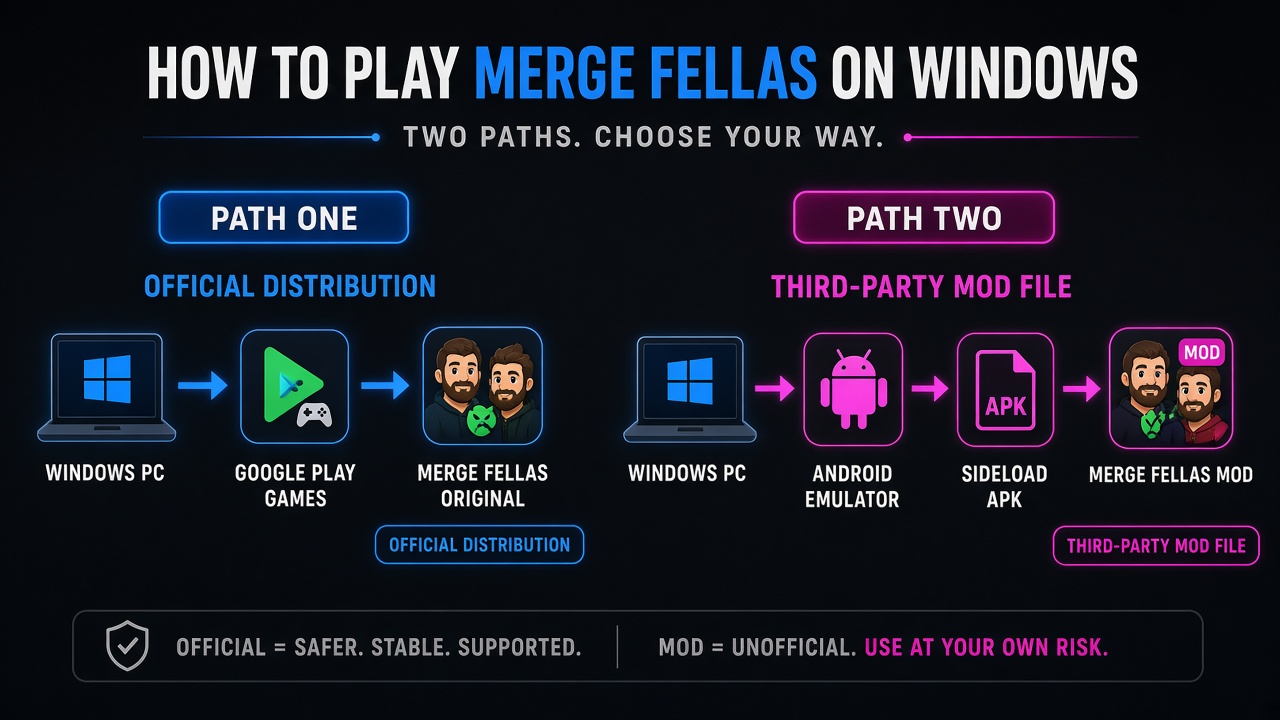
Bisa. Namun, Merge Fellas MOD APK tidak dapat dipasang langsung sebagai aplikasi Windows biasa karena file .apk dibuat untuk Android. Untuk menjalankan versi MOD di PC atau laptop Windows, Anda membutuhkan lingkungan Android seperti emulator yang mendukung instalasi APK.
Ada dua jalur yang perlu dibedakan. Merge Fellas original sudah tersedia secara resmi di Windows melalui Google Play Games, sedangkan Merge Fellas MOD APK tetap berupa aplikasi Android yang harus dijalankan melalui emulator. Google Play saat ini mencantumkan Merge Fellas dari TapMen sebagai tersedia untuk Android dan Windows.
Jadi, istilah Merge Fellas MOD APK untuk PC sebenarnya berarti menjalankan build Android MOD di Windows melalui emulator, bukan mengunduh versi MOD native untuk Windows.
Baca panduan Merge Fellas MOD APK terbaru →
APK Android Tidak Bisa Diinstal Langsung di Windows
File .apk adalah paket instalasi untuk sistem Android. Windows tidak memperlakukannya seperti file .exe atau installer Windows lainnya, sehingga double-click pada APK tidak otomatis memasang game ke sistem.
Agar APK dapat berjalan, PC harus menyediakan lingkungan Android. Emulator menjalankan sistem Android virtual di Windows, lalu APK dipasang di dalam lingkungan tersebut.
Mengganti nama merge-fellas.apk menjadi merge-fellas.exe juga tidak akan membuatnya menjadi aplikasi Windows. Ekstensi file hanya mengubah nama yang terlihat; struktur dan kode di dalam paket tetap dibuat untuk Android.
Hal ini juga berarti file MOD Android tidak boleh disebut “versi Windows” hanya karena dapat dimainkan melalui emulator. Versi Windows resmi adalah distribusi yang tersedia melalui Google Play Games, sedangkan MOD APK tetap merupakan file Android pihak ketiga.
Pilih Google Play Games atau Emulator?
Pilihan terbaik tergantung pada tujuan Anda.
Google Play Games lebih cocok jika Anda hanya ingin memainkan Merge Fellas di layar PC tanpa membutuhkan fitur MOD. Instalasinya lebih sederhana, update ditangani melalui ekosistem Google Play, dan Anda menggunakan distribusi resmi.
Emulator Android lebih relevan jika tujuan Anda memang menjalankan file APK tertentu, termasuk build MOD yang sudah Anda miliki dan telah diperiksa.
Perbedaannya bisa diringkas seperti ini:
- Kemudahan: Google Play Games lebih sederhana karena tidak membutuhkan sideload APK.
- Resource: keduanya membutuhkan resource PC, tetapi emulator menambahkan seluruh lingkungan Android di atas Windows.
- Fitur MOD: Google Play Games tidak otomatis menyediakan Unlimited Shake, Unlimited Revive, atau modifikasi lain.
- Update: versi resmi lebih mudah diperbarui melalui Google Play; MOD biasanya harus diperbarui secara manual.
- Risiko file: APK MOD berasal dari pihak ketiga dan perlu diperiksa secara terpisah sebelum dipasang.
Jika tujuan Anda hanya bermain Merge Fellas di laptop, Google Play Games biasanya menjadi jalur yang lebih langsung. Emulator lebih masuk akal ketika kebutuhan utamanya memang menjalankan APK Android.
Cara Main Merge Fellas di PC dengan Google Play Games
Merge Fellas memiliki halaman PC resmi di Google Play Games, jadi pengguna Windows tidak wajib memakai emulator hanya untuk memainkan game original. Listing PC resmi menyebut game dapat dimainkan melalui Google Play Games di Windows dan mendukung permainan offline.
Metode ini tidak menggunakan file MOD APK. Anda akan memasang versi resmi Merge Fellas yang tersedia melalui Google Play.
Persyaratan Minimum Google Play Games di Windows
Google saat ini menetapkan persyaratan minimum berikut untuk Google Play Games di PC:
- OS: Windows 10 v2004 atau lebih baru
- Storage: SSD dengan minimal 10 GB ruang kosong
- Graphics: Intel UHD Graphics 630 atau setara
- Processor: 4 physical CPU cores
- Memory: RAM 8 GB
- Windows account: memiliki hak administrator
- Hardware virtualization: harus aktif
Persyaratan tersebut berlaku untuk platform Google Play Games di PC, bukan untuk file Merge Fellas MOD APK secara khusus. Sebuah emulator Android dapat memiliki kebutuhan hardware yang berbeda.
Google juga mencatat bahwa PC yang tidak memenuhi minimum dapat mengalami masalah performa atau tidak dapat menjalankan beberapa game dengan baik.
Langkah Instal Merge Fellas Original di Windows
Untuk memasang versi resmi di PC:
- Instal Google Play Games di Windows.
- Login menggunakan akun Google.
- Gunakan pencarian dan ketik Merge Fellas.
- Buka halaman gamenya lalu pilih Install.
- Setelah selesai, jalankan Merge Fellas dari library Google Play Games.
Google menjelaskan bahwa game PC di platformnya dapat dipasang dengan mencari game setelah Google Play Games selesai disiapkan, lalu memilih Install.
Metode ini memasang Merge Fellas original, bukan Merge Fellas MOD APK. Unlimited Shake atau fitur MOD lain tidak muncul hanya karena game dijalankan di Windows.
Listing PC Merge Fellas juga menandai game sebagai Offline, sehingga gameplay dasarnya dapat dimainkan tanpa koneksi internet setelah game dan komponen yang diperlukan sudah terpasang.
Kapan Cara Ini Lebih Cocok?
Google Play Games lebih masuk akal ketika Anda:
- tidak membutuhkan Unlimited Shake, Unlimited Revive, atau fitur MOD lainnya;
- menginginkan distribusi resmi;
- ingin update ditangani melalui Google Play;
- tidak ingin memasang APK secara manual;
- lebih memilih setup Windows yang sederhana.
Metode ini juga mengurangi jumlah komponen yang perlu dikelola. Anda tidak perlu mencari file APK, memeriksa format XAPK, atau memasang aplikasi secara manual ke lingkungan Android.
Cara Menjalankan Merge Fellas MOD APK di PC dengan Emulator
Untuk menjalankan Merge Fellas MOD APK untuk Windows atau laptop, emulator Android berfungsi sebagai lingkungan tempat aplikasi Android dipasang dan dijalankan. Emulator tidak mengubah APK menjadi program Windows; ia hanya menyediakan sistem Android virtual di dalam PC.
Bagian terpenting bukan memilih nama emulator tertentu, melainkan memastikan emulator tersebut mendukung sideload APK, kompatibel dengan build game, dan dapat berjalan dengan stabil di perangkat Anda.
Yang Perlu Disiapkan
Sebelum mulai, siapkan:
- PC atau laptop Windows yang mampu menjalankan emulator Android;
- emulator yang mendukung instalasi file APK;
- file Merge Fellas MOD APK yang sudah diperiksa;
- ruang penyimpanan untuk emulator, sistem Android virtual, dan game;
- hardware virtualization bila emulator membutuhkannya.
Periksa juga versi, format, package name, ukuran file, hash bila tersedia, serta fitur MOD yang telah diverifikasi. Jangan memilih APK hanya berdasarkan nama seperti “999” atau “Unlimited Shake” tanpa memastikan build-nya benar.
Langkah Instal MOD APK di Emulator
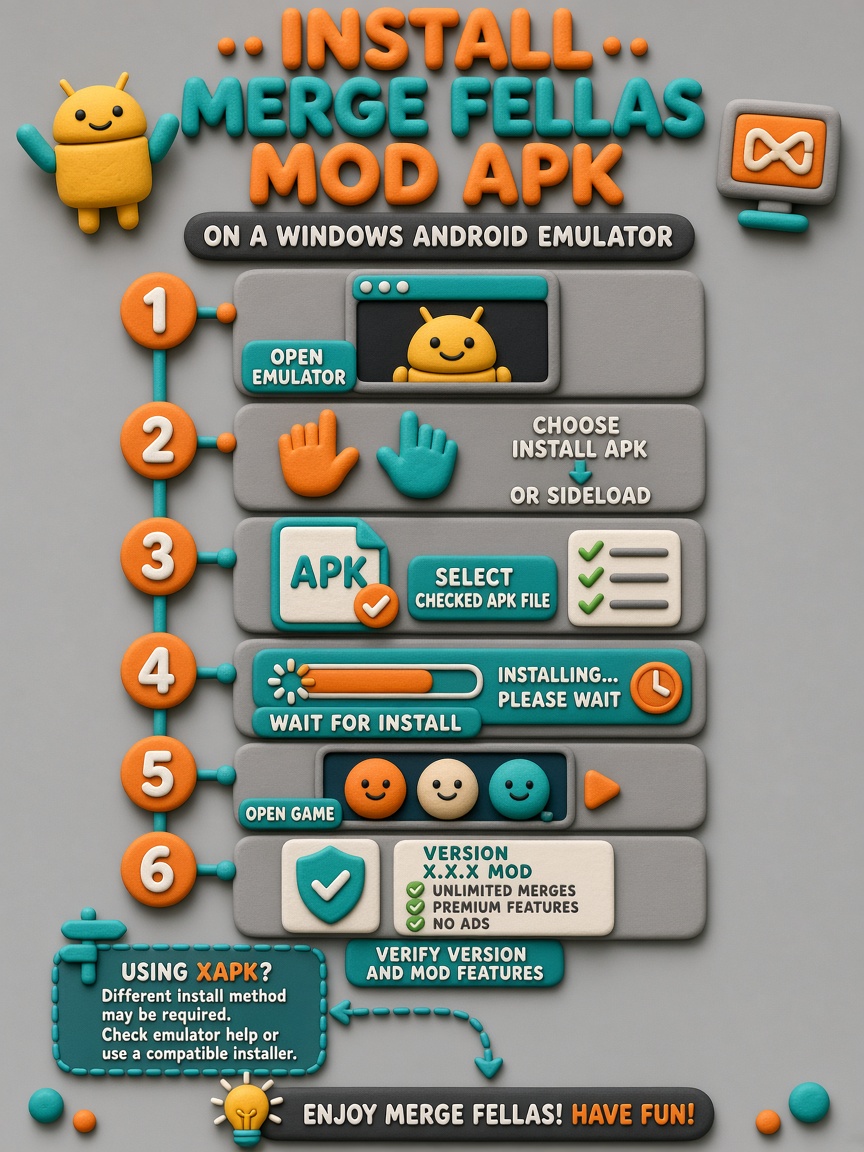
Antarmuka setiap emulator berbeda, tetapi alur dasarnya hampir sama:
- Instal dan buka emulator Android di PC.
- Selesaikan pengaturan awal sampai layar Android siap digunakan.
- Cari opsi seperti Install APK, Sideload, atau gunakan drag-and-drop jika emulator mendukungnya.
- Pilih file Merge Fellas MOD APK yang sudah diperiksa.
- Tunggu sampai proses pemasangan selesai.
- Buka Merge Fellas dari launcher emulator.
- Cocokkan nomor versi dan periksa apakah fitur MOD yang dijanjikan benar-benar aktif.
Misalnya, jika detail file menyebut Unlimited Shake, uji fitur tersebut di dalam permainan. Keberhasilan instalasi saja tidak membuktikan semua modifikasi pada nama file benar-benar bekerja.
Jika aplikasi gagal dipasang, jangan langsung mengunduh build acak lain. Periksa lebih dulu format file, versi Android emulator, ruang penyimpanan, dan kemungkinan adanya versi Merge Fellas lain dengan signature berbeda.
Jika File yang Tersedia Berformat XAPK
XAPK tidak selalu sama dengan satu file APK biasa. Paket ini dapat berisi APK beserta resource atau data tambahan yang dibutuhkan game.
Karena itu, tidak semua emulator dapat memasang XAPK hanya dengan drag-and-drop. Beberapa lingkungan Android memerlukan metode instalasi yang memang mendukung struktur XAPK dan seluruh file di dalamnya.
Jangan mengubah nama file dari .xapk menjadi .apk untuk mencoba memaksa instalasi. Mengganti ekstensi tidak mengubah isi paket dan justru dapat membuat file gagal dikenali dengan benar.
Jika build Merge Fellas yang tersedia menggunakan XAPK, ikuti metode instalasi yang sesuai dengan format tersebut daripada memperlakukannya seperti APK tunggal.
Apakah Unlimited Shake dan Revive Bekerja di PC?
Unlimited Shake dan Unlimited Revive bisa bekerja di PC hanya jika fitur tersebut memang ada pada build Merge Fellas MOD APK yang dipasang. Menjalankan game melalui emulator tidak otomatis membuka atau menambahkan fitur MOD.
Emulator hanya menyediakan lingkungan Android di Windows. Artinya, perilaku game tetap mengikuti APK yang Anda instal. Jika build tersebut hanya memiliki Unlimited Shake, maka Revive tidak tiba-tiba menjadi unlimited hanya karena game dimainkan di laptop.
Fitur MOD Mengikuti Build, Bukan Perangkat
Fitur MOD melekat pada file aplikasi, bukan pada jenis perangkat yang digunakan. APK yang sama pada HP Android dan emulator PC pada dasarnya membawa modifikasi yang sama, selama keduanya kompatibel dengan build tersebut.
Karena itu:
- Unlimited Shake hanya tersedia jika memang dimodifikasi pada APK.
- Unlimited Revive harus tercantum dan bekerja pada build tersebut.
- Emulator tidak membuat resource menjadi unlimited.
- Mengganti emulator juga tidak mengubah fitur di dalam APK.
Perbedaan perangkat tetap dapat memengaruhi kompatibilitas atau stabilitas. Build yang berjalan baik di satu lingkungan Android belum tentu berjalan sempurna di emulator lain, tetapi masalah tersebut berbeda dari fitur MOD itu sendiri.
Baca panduan Merge Fellas MOD APK terbaru →
Cara Memeriksa Fitur Setelah Instal
Setelah Merge Fellas MOD APK berhasil dipasang di emulator, periksa fitur secara langsung daripada mengandalkan nama file.
- Cocokkan nomor versi. Pastikan build yang terpasang sama dengan versi yang dijelaskan pada halaman download.
- Mulai satu ronde permainan. Ini memastikan aplikasi dapat berjalan normal sebelum menguji modifikasi.
- Uji Shake. Gunakan fungsi Shake beberapa kali dan perhatikan apakah jumlah penggunaannya mengikuti deskripsi build.
- Periksa Revive. Jika Unlimited Revive tercantum sebagai fitur, uji ketika kondisi permainan memang menawarkan Revive.
- Bandingkan hasil dengan detail file. Jika fitur tidak bekerja seperti yang dijelaskan, jangan menganggapnya aktif hanya berdasarkan nama APK.
Label seperti “999”, “unlimited”, atau nama file yang panjang bukan bukti teknis bahwa semua fitur tersebut tersedia. Status fitur sebaiknya mengikuti hasil pengujian pada build tertentu.
Kontrol Merge Fellas di PC dan Laptop
Gameplay Merge Fellas cukup sederhana untuk dipindahkan ke PC karena aksi utamanya adalah menentukan posisi lalu menjatuhkan karakter ke area permainan. Pada Windows, kontrol biasanya dilakukan dengan mouse, sedangkan dukungan keyboard bergantung pada platform atau emulator yang digunakan.
Google Play Games di PC secara umum mendukung game yang dapat dimainkan dengan mouse dan/atau keyboard, meskipun kontrol spesifik tetap ditentukan oleh game dan implementasinya.
Mouse dan Keyboard
Mouse cocok untuk mekanisme drop-and-merge karena pointer dapat digunakan untuk menentukan posisi karakter sebelum menjatuhkannya. Untuk permainan seperti Merge Fellas, ini mendekati fungsi tap dan drag pada layar sentuh.
Beberapa emulator Android juga menyediakan key mapping, yaitu pemetaan tombol keyboard ke area atau gestur tertentu di layar. Namun, susunan tombol tidak sama di setiap emulator, jadi tidak tepat menetapkan satu mapping sebagai standar untuk semua pengguna.
Jika kontrol bawaan sudah nyaman dengan mouse, key mapping tambahan belum tentu diperlukan. Pengaturan keyboard lebih berguna ketika emulator membutuhkan shortcut untuk fungsi tertentu atau pengguna ingin mengurangi ketergantungan pada pointer.
Layar Lebih Besar vs Kontrol Sentuh
Keuntungan paling jelas saat memainkan Merge Fellas di PC adalah ruang visual yang lebih besar. Susunan karakter, celah kecil, dan posisi tumpukan bisa lebih mudah dilihat dibanding layar HP yang sempit.
Layar lebih besar juga terasa lebih nyaman untuk sesi permainan panjang, terutama ketika banyak objek sudah memenuhi kotak. Anda tidak perlu menutupi sebagian area permainan dengan jari saat menentukan posisi drop.
Namun, kontrolnya tetap terasa berbeda. Merge Fellas berasal dari lingkungan mobile yang mengandalkan interaksi sentuh, sedangkan PC menggunakan pointer dan keyboard. Gerakan yang terasa spontan di layar sentuh bisa membutuhkan sedikit penyesuaian saat menggunakan mouse.
Apakah Merge Fellas MOD APK untuk Laptop Berbeda?
Tidak ada format Merge Fellas MOD APK khusus laptop. Keyword seperti Merge Fellas MOD APK untuk laptop tetap merujuk pada file Android yang dijalankan melalui emulator atau lingkungan Android di Windows.
Laptop bukan platform APK yang berbeda. File yang digunakan tetap mengikuti format Android, sementara emulator menangani proses menjalankannya di atas Windows.
Hal yang lebih penting adalah kemampuan hardware laptop, terutama:
- RAM, karena Windows dan emulator berjalan bersamaan;
- CPU, yang menangani sistem utama sekaligus lingkungan Android virtual;
- GPU, yang memengaruhi rendering dan performa visual;
- storage, karena emulator membutuhkan ruang tambahan selain ukuran game;
- hardware virtualization, yang sering diperlukan atau direkomendasikan untuk lingkungan Android virtual.
Karena itu, halaman terpisah untuk “Windows” dan “laptop” tidak diperlukan. Keduanya memiliki user journey yang sama: menjalankan Merge Fellas melalui Google Play Games untuk versi resmi atau emulator untuk APK Android.
Laptop dengan Spesifikasi Rendah
Emulator menambah beban sistem karena laptop harus menjalankan Windows dan lingkungan Android pada saat yang sama. Pada perangkat dengan RAM terbatas atau CPU lama, hasilnya bisa berupa loading lambat, input delay, frame rate turun, atau emulator tertutup saat resource habis.
Jika performa terasa berat, beberapa langkah sederhana dapat membantu:
- tutup browser dengan banyak tab dan aplikasi berat lain;
- pastikan ruang penyimpanan tidak hampir penuh;
- jangan mengalokasikan resource emulator melebihi kemampuan laptop;
- gunakan resolusi dan pengaturan grafis yang wajar;
- aktifkan hardware virtualization bila emulator membutuhkannya.
Jangan mengharapkan angka performa tertentu tanpa mengetahui spesifikasi perangkat dan emulator yang digunakan.
Bila tujuan Anda hanya memainkan Merge Fellas original, Google Play Games dapat menjadi jalur yang lebih sederhana jika laptop memenuhi persyaratan platform. Google saat ini menetapkan minimum Windows 10 v2004, SSD dengan 10 GB ruang kosong, RAM 8 GB, empat core CPU fisik, GPU setara Intel UHD Graphics 630, serta hardware virtualization aktif untuk Google Play Games di PC.
Masalah Umum Saat Menjalankan Merge Fellas MOD APK di PC
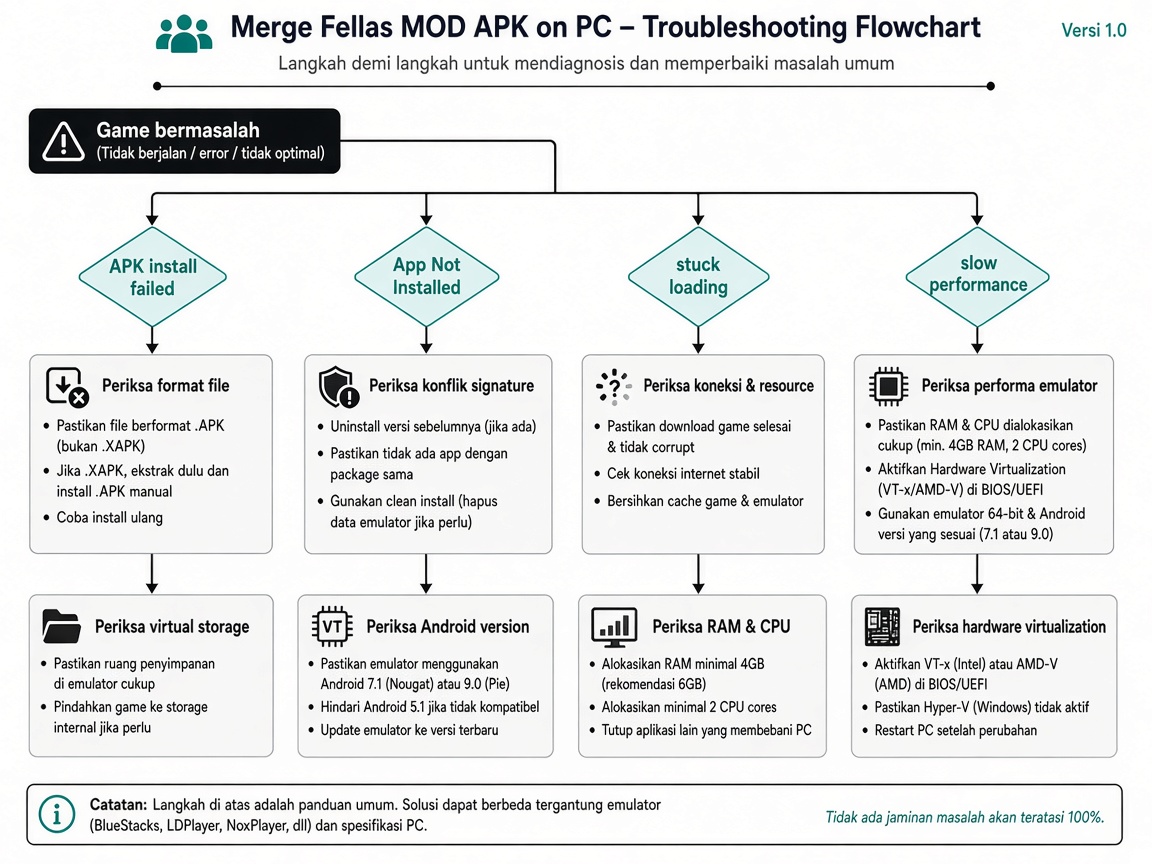
Masalah di PC biasanya berasal dari tiga lapisan yang berbeda: file MOD, lingkungan Android di emulator, atau resource Windows yang tersedia. Karena itu, error instalasi tidak selalu berarti APK rusak, dan performa lambat tidak selalu berarti game tidak kompatibel.
APK Tidak Bisa Diinstal di Emulator
Jika file tidak mau dipasang, periksa hal paling dasar terlebih dahulu:
- Download belum selesai: file yang tidak lengkap bisa gagal dibaca atau berhenti saat instalasi.
- Format file: APK biasanya dapat disideload langsung, sedangkan XAPK dapat memerlukan metode instalasi berbeda.
- Versi Android emulator terlalu lama: build game yang lebih baru bisa membutuhkan versi Android yang lebih tinggi.
- Arsitektur atau build tidak kompatibel: tidak semua paket dibuat untuk konfigurasi Android yang sama.
- Storage emulator penuh: ruang disk Windows masih tersedia belum tentu berarti storage virtual Android juga masih cukup.
Periksa juga nomor versi dan ukuran file sebelum mencoba ulang. Jika detail file berbeda dari yang tercantum pada halaman download, lebih baik hentikan instalasi daripada memaksa paket yang belum jelas.
Untuk XAPK, jangan mengganti ekstensi menjadi .apk. Perubahan nama file tidak mengubah struktur paket di dalamnya.
Game Crash atau Stuck Saat Loading
Game yang tertutup sendiri atau berhenti di layar loading bisa berkaitan dengan resource emulator, konfigurasi virtualisasi, atau build MOD itu sendiri.
Mulailah dengan langkah sederhana:
- Tutup aplikasi berat yang berjalan bersamaan.
- Periksa penggunaan RAM dan CPU di Windows.
- Pastikan emulator masih memiliki ruang penyimpanan yang cukup.
- Restart emulator sebelum mencoba kembali.
- Pastikan build MOD memang kompatibel dengan lingkungan Android yang digunakan.
Hardware virtualization juga penting pada banyak solusi Android di PC. Google, misalnya, mewajibkan hardware virtualization untuk Google Play Games di PC dan mencatat bahwa Windows Hypervisor Platform dapat perlu diaktifkan selama setup.
Jika crash hanya terjadi pada satu build MOD sementara emulator bekerja normal untuk aplikasi Android lain, masalahnya lebih mungkin terkait build tersebut. Jangan langsung menggantinya dengan APK dari sumber acak tanpa memeriksa versi, package name, dan status file.
“App Not Installed” atau Konflik Versi
Pesan “App not installed” dapat muncul ketika emulator sudah memiliki Merge Fellas lain dengan package name yang sama tetapi digital signature berbeda.
Kondisi ini umum ketika:
- versi original pernah dipasang lebih dulu;
- build MOD lama masih ada;
- pengguna mencoba memasang MOD dari sumber berbeda;
- update memakai signature yang tidak cocok.
Android biasanya tidak menganggap paket dengan signature berbeda sebagai update yang valid untuk aplikasi yang sudah terpasang.
Jangan langsung menghapus aplikasi lama tanpa mempertimbangkan save data. Jika progres tersimpan secara lokal di emulator, uninstall dapat ikut menghapus data tersebut.
Performa Lambat
Emulator menggunakan resource tambahan karena Windows dan sistem Android virtual berjalan bersamaan. Pada laptop dengan RAM atau CPU terbatas, ini bisa terasa sebagai input delay, animasi tersendat, atau loading lebih lama.
Beberapa langkah yang layak dicoba:
- tutup browser dengan banyak tab dan aplikasi berat lain;
- sisakan ruang yang cukup pada SSD;
- jangan mengalokasikan CPU atau RAM emulator terlalu agresif;
- gunakan resolusi dan pengaturan grafis yang sesuai kemampuan laptop;
- aktifkan virtualization bila emulator memang membutuhkannya.
Google Play Games di PC sendiri menetapkan minimum Windows 10 v2004, SSD dengan 10 GB ruang kosong, RAM 8 GB, GPU setara Intel UHD Graphics 630, empat core CPU fisik, serta hardware virtualization aktif. Persyaratan itu tidak berlaku sebagai standar semua emulator, tetapi memberi gambaran bahwa menjalankan lingkungan Android di Windows tetap membutuhkan resource yang cukup.
Apakah Merge Fellas MOD APK untuk PC Aman?
Tidak ada jaminan bahwa sebuah MOD APK aman hanya karena berhasil dijalankan di emulator. Risiko file MOD dan risiko software emulator adalah dua hal berbeda, sehingga keduanya perlu dinilai secara terpisah.
Merge Fellas original dari TapMen tersedia resmi di Google Play, sedangkan MOD APK adalah distribusi pihak ketiga yang telah diubah. Listing resmi saat ini menunjukkan package original com.tapmen.mergefellas, 10 juta+ download, serta ketersediaan untuk Android dan Windows.
Bedakan Software Emulator dan File MOD
Emulator adalah program yang menyediakan lingkungan Android di Windows. File MOD adalah aplikasi Android yang Anda pasang di dalam lingkungan tersebut.
Artinya:
- emulator yang tepercaya tidak otomatis membuat APK pihak ketiga menjadi aman;
- APK yang sudah diperiksa tidak otomatis menjamin emulator yang digunakan aman;
- izin, update, dan sumber keduanya perlu dinilai secara terpisah.
Jangan menggunakan reputasi emulator sebagai bukti bahwa file MOD bebas masalah. Begitu juga sebaliknya, hasil scan APK tidak mengatakan apa pun tentang software emulator.
Periksa File Sebelum Sideload
Sebelum memasang Merge Fellas MOD APK ke emulator, periksa informasi yang melekat pada file tersebut:
- Versi — harus sesuai dengan build yang dijelaskan.
- Package name — membantu memastikan identitas aplikasi.
- Ukuran file — perbedaan besar dapat menunjukkan file yang tidak sama.
- SHA-256 — berguna untuk memastikan file cocok dengan build yang sebelumnya diperiksa.
- Hasil scan — tampilkan hanya jika memang dilakukan, lengkap dengan tanggalnya.
- Tanggal verifikasi — penting untuk mengetahui kapan file terakhir diperiksa.
- Fitur MOD yang diuji — misalnya Unlimited Shake atau Unlimited Revive.
Hash atau hasil scan bukan jaminan mutlak bahwa file aman, tetapi keduanya memberi informasi yang jauh lebih berguna daripada klaim seperti “100% secure”.
Merge Fellas MOD APK juga bukan distribusi resmi TapMen. Perubahan pada signature, permission, atau kode dapat berbeda dari aplikasi Google Play, sehingga informasi keamanan versi resmi tidak boleh otomatis diterapkan pada file MOD.
Mana yang Lebih Tepat: Google Play Games atau MOD APK di Emulator?
Tidak ada satu metode yang paling tepat untuk semua pengguna. Pilih berdasarkan tujuan Anda: bermain versi resmi dengan setup lebih sederhana, atau menjalankan build Android MOD tertentu melalui emulator.
| Kebutuhan | Google Play Games | MOD APK di Emulator |
|---|---|---|
| Versi resmi | Ya | Tidak otomatis |
| Sideload APK | Tidak | Ya |
| Unlimited Shake/Revive | Tidak otomatis | Hanya jika ada pada build |
| Update resmi | Lebih sederhana | Biasanya manual |
| Setup | Lebih mudah | Lebih teknis |
| Pemeriksaan file MOD | Tidak diperlukan | Diperlukan |
| Troubleshooting APK | Minimal | Lebih mungkin diperlukan |
Gunakan Google Play Games Jika
Google Play Games lebih cocok bila Anda:
- menginginkan versi original Merge Fellas;
- ingin update ditangani melalui Google Play;
- tidak membutuhkan Unlimited Shake atau Unlimited Revive;
- tidak ingin melakukan sideload APK;
- lebih memilih instalasi dan pengelolaan yang lebih sederhana.
Merge Fellas memang tersedia untuk Windows melalui Google Play Games, jadi pengguna PC tidak wajib memakai emulator hanya untuk memainkan game original.
Gunakan Emulator Jika
Emulator lebih relevan bila Anda:
- memang perlu menjalankan file APK Android;
- sudah memahami proses sideload;
- membutuhkan build MOD tertentu yang telah diverifikasi;
- siap memeriksa kompatibilitas, signature, dan fitur MOD;
- bersedia menangani update dan troubleshooting secara manual.
Pastikan file yang dipasang sesuai dengan versi dan fitur yang dijelaskan. Jika tujuan Anda adalah memakai Unlimited Shake, Unlimited Revive, atau build MOD lain, cek detail file terlebih dahulu sebelum memasangnya di emulator.
Baca panduan Merge Fellas MOD APK terbaru →
Conclusion
Merge Fellas bisa dimainkan di PC Windows melalui dua jalur yang berbeda. Google Play Games menjalankan versi original yang didistribusikan resmi, sedangkan Merge Fellas MOD APK untuk PC tetap merupakan aplikasi Android yang perlu dijalankan melalui emulator yang mendukung sideload APK.
Pilihan akhirnya bergantung pada kebutuhan. Google Play Games lebih sederhana untuk pemain yang tidak membutuhkan fitur MOD. Emulator lebih relevan ketika Anda memang memiliki build MOD tertentu dan sudah memeriksa versi, kompatibilitas, serta fitur seperti Unlimited Shake atau Revive.
Sebelum memasang MOD di laptop, pastikan emulator cocok dengan perangkat, file APK/XAPK sudah lengkap, dan fitur yang disebutkan memang telah diverifikasi pada build tersebut. Jika memilih jalur MOD, langkah berikutnya adalah memeriksa detail file di halaman Merge Fellas MOD APK utama sebelum melakukan sideload.
Baca panduan Merge Fellas MOD APK terbaru →
FAQ
Apakah perlu akun Google untuk menjalankan Merge Fellas MOD APK di emulator?
Tidak selalu. Sideload APK pada dasarnya tidak membutuhkan Google Play, tetapi proses setup emulator dapat berbeda dan beberapa emulator mungkin meminta login Google untuk layanan tertentu. Login tersebut bukan syarat yang melekat pada file MOD APK itu sendiri.
Bisakah versi original dan MOD digunakan di PC yang sama?
Bisa saja karena versi original melalui Google Play Games dan MOD di emulator berjalan dalam lingkungan yang berbeda. Namun, jangan menganggap save data akan otomatis sama atau tersinkron. Perlakukan keduanya sebagai instalasi terpisah kecuali ada mekanisme sinkronisasi yang sudah terverifikasi.
Apakah hardware virtualization wajib untuk memainkan Merge Fellas di PC?
Untuk Google Play Games di PC, ya. Google saat ini mensyaratkan hardware virtualization aktif. Untuk emulator Android pihak ketiga, kebutuhannya bergantung pada software yang digunakan, meskipun virtualization umumnya membantu atau diperlukan untuk performa yang baik.
Apakah progres MOD bisa dipindahkan ke Merge Fellas original di Windows?
Tidak ada jaminan. Build MOD dan versi original dapat berbeda dalam signature, penyimpanan data, atau mekanisme akun. Jangan menghapus instalasi lama dengan asumsi progres pasti dapat dipindahkan; periksa cara save bekerja pada build yang digunakan terlebih dahulu.
Apakah Google Play Games tersedia untuk pengguna di Indonesia?
Ya. Indonesia tercantum dalam daftar negara yang saat ini didukung Google Play Games di PC. Ketersediaan platform tetap tidak berarti semua fitur MOD tersedia, karena Google Play Games memasang distribusi resmi, bukan APK MOD pihak ketiga.
Siap memeriksa file download?
Lihat detail platform dan hitungan mundur download di halaman utama unduhan.
Untuk perlindungan perangkat, baca juga bantuan Google Play Games di PC.